Compilation & exécution
Dans ce chapitre, nous n’allons pas directement nous intéresser au langage Java.Nous allons plutôt essayer de comprendre les mécanismes sous-jacents à la compilation età l’exécution d’un programme Java. Nous verrons également comment créer un projet dans Eclipse.
Un premier programme
Nous allons utiliser comme exemple la programme Java suivant :
/*
 * Ce programme n'est pas très intéressant
 */
public class MyFirstApp {
    public static void main(String[] args) {
        System.out.println("J'ai réussi mon premier programme en Java :-) !");
    }
}
La syntaxe du langage nous importe peu pour l’instant. Ce programme Java va simplement écrire le message « Hello World! » sur la sortie standard.
Téléchargez le fichier
MyFirstApp.java
contenant ce code.
La compilation
Pour pouvoir exécuter ce programme, nous allons devoir le compiler. Pour cela,nous devons utiliser le programme javac (Java Compiler) dont c’est la fonction. Dans un terminal, il suffit de se rendre dans le répertoire où se situe le fichier et de lancer la commande de compilation :
$ cd workspace-java/myfirstapp
$ javac MyFirstApp.java
Attention
Si votre système ne connaît pas la commande javac cela signifie simplement que le répertoire contenant ce programme n’est pas déclaré dans le chemin d’exécution du système. Il vous suffit de le rajouter ou de donner le chemin complet menant à ce programme. Par exemple :
$ chemin du bin du jdk/javac MyFirstApp.java
Le programme javac est installé dans le sous-répertoire bin du répertoire d’installation du JDK
La compilation devrait se passer sans problème et aboutir à la création du fichier MyFirstApp.class dans le même répertoire que le fichier java.
Note
Nous y reviendrons plus tard mais en Java, nous déclarons des classes (parfois un peu spéciales).Un fichier source porte l’extension java et contient le code source d’une classe. Un fichier résultant de la compilation porte le même nom que le fichier source mais avec l’extension class. Ce fichier n’est pas directement éditable car il contient des instructions en bytecode compréhensibles par la JVM.
L’exécution
L’exécution d’un programme se fait par l’intermédiaire de la machine virtuelle. Pour invoquer cette dernière, on utilise tout simplement la commande java suivie du nom de la classe sans l’extension :
$ java MyFirstAppAttention
Si votre système ne connaît pas la commande java cela signifie simplement que le répertoire contenant ce programme n’est pas déclaré dans le chemin d’exécution du système. Il vous suffit de le rajouter ou de donner le chemin complet menant à ce programme. Par exemple :
$ chemin du bin du jdk/java MyFirstApp
Le programme java est installé dans le sous-répertoire bin du répertoire d’installation du JDK
La commande java va chercher le fichier MyFirstApp.class pour l’exécuter. Cela signifie qu’à ce stade, vous n’êtes pas obligé de disposer du fichier source MyFirstApp.java.
La liaison dynamique
Tous les langages de programmation évolués utilisent la notion de liaison (link). En effet, il est nécessaire à un moment donné de pouvoir créer un programme à partir de plusieurs fichiers source. Généralement, les fichiers source sont compilés un à un puis un mécanisme de liaison permet de gérer les dépendances entre chacun des fichiers. En programmation, on distingue la liaison statique et la liaison dynamique.
La liaison statique est une étape qui intervient après la compilation et qui permetde regrouper l’ensemble des fichiers compilés dans un fichier exécutable unique. Les langages tels que C et C++ supportent la liaison statique.
La liaison dynamique est une étape qui intervient au moment du lancement dup rogramme.On vérifie que les fichiers compilés sont disponibles pour l’exécution.
Java ne supporte que la liaison dynamique. Cela signifie que chaque fichier compilé donnera un fichier class. Cela signifie également qu’un programme Java est en fait une collection de plusieurs fichiers class.
Si votre programme est dépendant d’une bibliothèque tierce en Java, vous devez également fournir les fichiers de cette bibliothèque au moment de l’exécution.
Note
Il est impossible d’écrire un programme Java qui n’ait aucuned épendance avec d’autres fichiers class. Dans notre exemple, même simple, nous sommes dépendants de La classeSystem. Nous sommes même dépendants de la classeObject alors que ce mot n’est pas présent dans le fichier source. Heureusement, ces classes font partie de la bibliothèque standard de Java qui est disponible avec l’environnementd’exécution.Nous n’avons donc pas à nous préoccuper de comment la JVM va trouver le code pour ces classes. Mais elle le fera bel et bien en utilisant le mécanisme de liaison dynamique.
Le classpath
La liaison dynamique implique qu’un programme Java est une collection de fichiers. Ces fichiers peuvent se trouver à différents endroits dans le système de fichiers. Il faut donc un mécanisme pour permettre de les localiser. En Java, on utilise le classpath : le chemin des classes. On peut par exemple spécifier un ou plusieurs chemins avec le paramètre -classpath aux commandes java et javacindiquant les répertoires à partir desquels il est possible de trouver des fichiersclass.
$ java -classpath workspace-java/myfirstapp MyFirstAppLa commande ci-dessus peut être exécutée à partir de n’importe quel répertoirepuisqu’elle précise un classpath. La JVM tentera de chercher un fichier MyFirstApp.class dans le répertoire workspace-java.
S’il existe des répertoires contenant des fichiers class que vous utilisez souvent, vous pouvez les inclure implicitement dans le classpath on déclarant ces répertoires dans la variable d’environnement CLASSPATH.
$ export CLASSPATH=workspace-java/myfirstapp
$ java MyFirstApp
Note
Même si le principe du classpath est simple, cela peut amener à des situations très complexes dans les projets. Si on indique plusieurs chemins, on peut avoir des répertoires utilisés comme classpath contenant des classes avec des nom identiques mais avec des comportements différents. On peut aussi exécuter à son insu du code malicieux.Depuis Java 9, un nouveau système baptisé Jigsaw et basé sur la notion de module a fait son apparition.Mais il faudra certainement plusieurs années avant que ce système ne remplacedéfinitivement le mécanisme du classpath.
Bibliothèques Java : les fichiers JAR
Si on se rappelle qu’un programme Java est une collection de fichiers class et qu’il n’est pas rare qu’un programme ait besoin de centaines voire de milliers de ces fichiers alors on se rend vite compte qu’il n’est pas très facile de distribuer un programme Java sous cette forme.
Pour palier à ce problème, on peut utiliser des fichiers jar. JAR signifie JavaARchive :il s’agit d’un fichier zip contenant un ensemble de fichiers class mais qui a l’extension .jar.Java fournit l’utilitaire jar pour créer une archive :
$ jar -cf monappli.jar MyFirstApp.classL’utilitaire jar reprend la syntaxe de tar sous les systèmes *NIX.
Un fichier JAR peut être ajouté au classpath rendant ainsi disponible l’ensemble des fichiers qu’il contient.
$ export CLASSPATH=workspace-java/myfirstapp/monappli.jar
$ java MyFirstApp
C’est un moyen simple de distribuer son code. Toutes les bibliothèques tierces Java sont disponibles sous la forme d’un fichier JAR.
Création d’un projet dans Eclipse
Il est utile de comprendre le fonctionnement des outils tels que java ou javacmais ils ne sont pas d’une utilisation très aisée pour de vrais projets. Onpréférera utiliser un outil de build comme Ant,Maven ou Gradle pourautomatiserla compilation et un environnement de développement intégré comme Eclipse pour le développement.
Eclipse fournit des avantages précieux pour les développeurs. Notamment :
- Eclipse compile automatiquement les fichiers lorsqu’ils sont sauvés. Il est donc possible d’avoir immédiatement un retour sur les éventuelles erreurs de syntaxe ou autres.
- Eclipse offre un environnement riche pour manipuler et modifier les fichiers sources.
Quelques raccourcis clavier utiles dans Eclipse :
| CTRL + espace | Complétion de code |
| CTRL + 1 (ou CTRL + SHIFT + 1) | Suggestions |
| SHIFT + ALT + R | Renommer dans tous les fichiers |
| MAJ + CTRL + F | Reformater le code |
| MAJ + CTRL + O | Organiser les imports |
| CTRL + SHIFT + T | Chercher le fichier d’une classe |
| CTRL + SHIFT + R | Chercher une ressource (un fichier) |
| F11 | Exécuter la classe courante |
On peut créer toutes sortes de projets différents dans Eclipse. Pour nous, le plus utile sera bien sûr le projet Java. Pour cela, il suffit d’aller dans le menu File > New > Java Project. On obtient alors la boite de dialogue suivante :
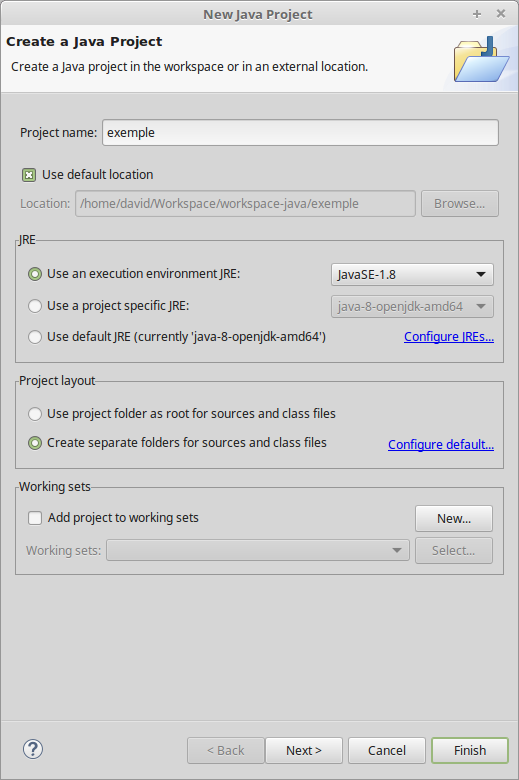
Il suffit de donner le nom du projet et de cliquer sur Finish. Il se peutqu’ Eclipse ouvre ensuite une boîte de dialogue pour vous demander si vous voulez changer deperspective. Dans Eclipse, une perspective est un agencement de l’espace de travail adapté pour certaines tâches. Il existe par exemple une perspective Java adaptée pour développer du code Java et une perspective Debug pour le debuggage du code.
Un fois le projet créé, on voit que Eclipse a ajouté automatiquement un
répertoire src destiné à accueillir les sources du projet. Il suffit
d’ajouter le fichier
MyFirstApp.java
à cet endroit.
Comme indiqué ci-dessus, toute modification dans ce fichier entraînera automatiquementsa compilation au moment de la sauvegarde.
Si l’on souhaite distribuer son projet, on peut, par exemple, produire un fichier JAR. Pour cela, il suffit de faire un clic droit sur le nom du projet dans le PackageExplorer et de choisir Export. Dans la boîte de dialogue d’export, il faut chercher« jar » et sélectionner Java > JAR File. En cliquant sur Next, on spécifie le nom et l’emplacement du fichier JAR et il sera créé en cliquant sur Finish.
Exercice
Utilisation de bibliothèques JAR
Lors de vos développements en Java, vous retrouverez un certain nombre de ressources sur une plateforme nommée Maven. Il s'agit aussi d'un outil d'aide à la compilation et la génération des dépendances. Vous pouvez consulter les ressources ici.
Pour cet exercice, nous allons créer un document PDF grâce à la bibliothèque iText. Pour cela,téléchargez les fichiers JAR suivants :
- https://repo1.maven.org/maven2/com/itextpdf/itextpdf/5.5.12/itextpdf-5.5.12.jar
- https://repo1.maven.org/maven2/org/bouncycastle/bcprov-jdk15on/1.58/bcprov-jdk15on-1.58.jar
- https://repo1.maven.org/maven2/org/bouncycastle/bcpkix-jdk15on/1.58/bcpkix-jdk15on-1.58.jar
Créez une projet Java dans Eclipse et copiez les fichiers JAR téléchargés dansun répertoire lib que vous créerez dans le projet Eclipse.
Ajoutez maintenant les fichiers JAR comme bibliothèques du projet. Pour cela,faites une clic droit sur le nom du projet dans le Package Explorer etchoisissezProperties. Dans la boite de dialogue des propriétés du projet,choisissezJava Buid Path et enfin cliquez sur l’onglet Libraries.Utilisez le boutonAdd JARs… pour déclarer les fichiers téléchargés comme desbibliothèquesde votre projet.

Astuce
Dans le Package Explorer, vous pouvez directement faireun clic droitsur chaque fichier JAR et choisir Build Path > Add to Build Path.
Créer ensuite la classe PremierPdf et ajoutez le code suivant :
import java.io.FileOutputStream;
import com.itextpdf.text.Document;
import com.itextpdf.text.Paragraph;
import com.itextpdf.text.pdf.PdfWriter;

public class PremierPdf {
	public static void main(String[] args) throws Exception {
		Document document = new Document();
		PdfWriter.getInstance(document, new FileOutputStream("myfirstpdf.pdf"));
		document.open();
		document.addTitle("Mon premier PDF");
		document.add(new Paragraph("Un petit bout de code pour un joli document PDF"));
		document.close();
	}
}
En exécutant cette classe, vous obtenez à la racine de votre projet le fichier myfirstpdf.pdf créé grâce à la bibliothèque iText.
Astuce
Si vous ne voyez pas le fichier PDF apparaître dans le PackageExplorer,faites un clic droit sur le nom du projet et choisissez Refresh.
Note
Pour cet exercice , les fichiers JAR sont téléchargés depuis le site mvnrepository qui référence des milliers de bibliothèques Java. Maven estun outil de build qui permet de gérer les étapes de constructionde votre projet et notamment de déclarer les dépendances logicielles.